
はじめかた
はじめかた:登録からゲストに案内を渡すまで
アカウント登録、物件の作成、ハウスルールなどの中身づくり、ゲストページの URL 発行、宿泊者名簿の受付までの全体の流れです。まずはここから。
yadolingo を使い始めてから、ゲストに案内ページを渡すまでの流れをまとめました。各ステップの細かい操作は、リンク先の画面ごとのガイドで説明しています。
1. アカウントを登録する
- 登録画面で「お名前・屋号」「メールアドレス」「パスワード(8文字以上)」を入力します。
- 宿の運営のために使うことを確認し、利用規約とプライバシーポリシーに同意して、「無料で始める」を押します。
- 届いた確認メールのリンクを開きます。リンクの有効期限は 24 時間です。
登録は無料で、カードの登録はいりません。はじめての物件は、カード不要の Free(30 日の体験枠)で作れます。プランの違いはプランと使える機能をご覧ください。
2. 物件を作る
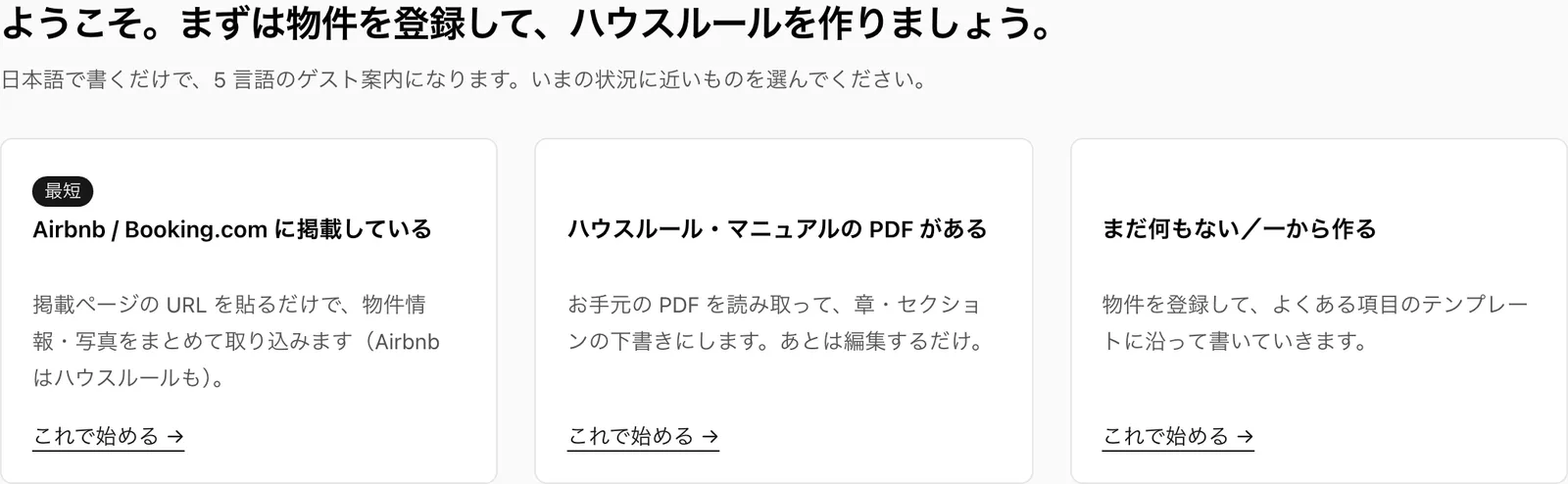
物件がまだ無いうちは、左メニューの代わりに「ようこそ。まずは物件を登録して、ハウスルールを作りましょう。」という画面が出ます。いまの状況に近いものを選んでください。
- 「Airbnb / Booking.com に掲載している」:掲載ページの URL から、物件情報と写真をまとめて取り込みます。
- 「ハウスルール・マニュアルの PDF がある」:まず物件名だけで物件を作り、そのあと PDF を読み込みます。
- 「まだ何もない/一から作る」:物件名などを入力して作ります。
物件を作るときにプランを選びます。Free はアカウントにつき 1 回・1 件・30 日の体験枠で、期間中に課金を始めないと物件は削除されます。取り込みの回数にも決まりがあります。詳しくは物件一覧と物件の追加をご覧ください。
3. 物件設定を埋める
物件ができたら、左メニューの「構築」→「物件設定」で、住所・チェックイン時刻・緊急連絡先・Wi-Fi・写真などを入力します。ここに入れた内容は、ゲストページのトップや、この後に作るハウスルールの叩き台にも使われます。操作は物件設定の使い方へ。
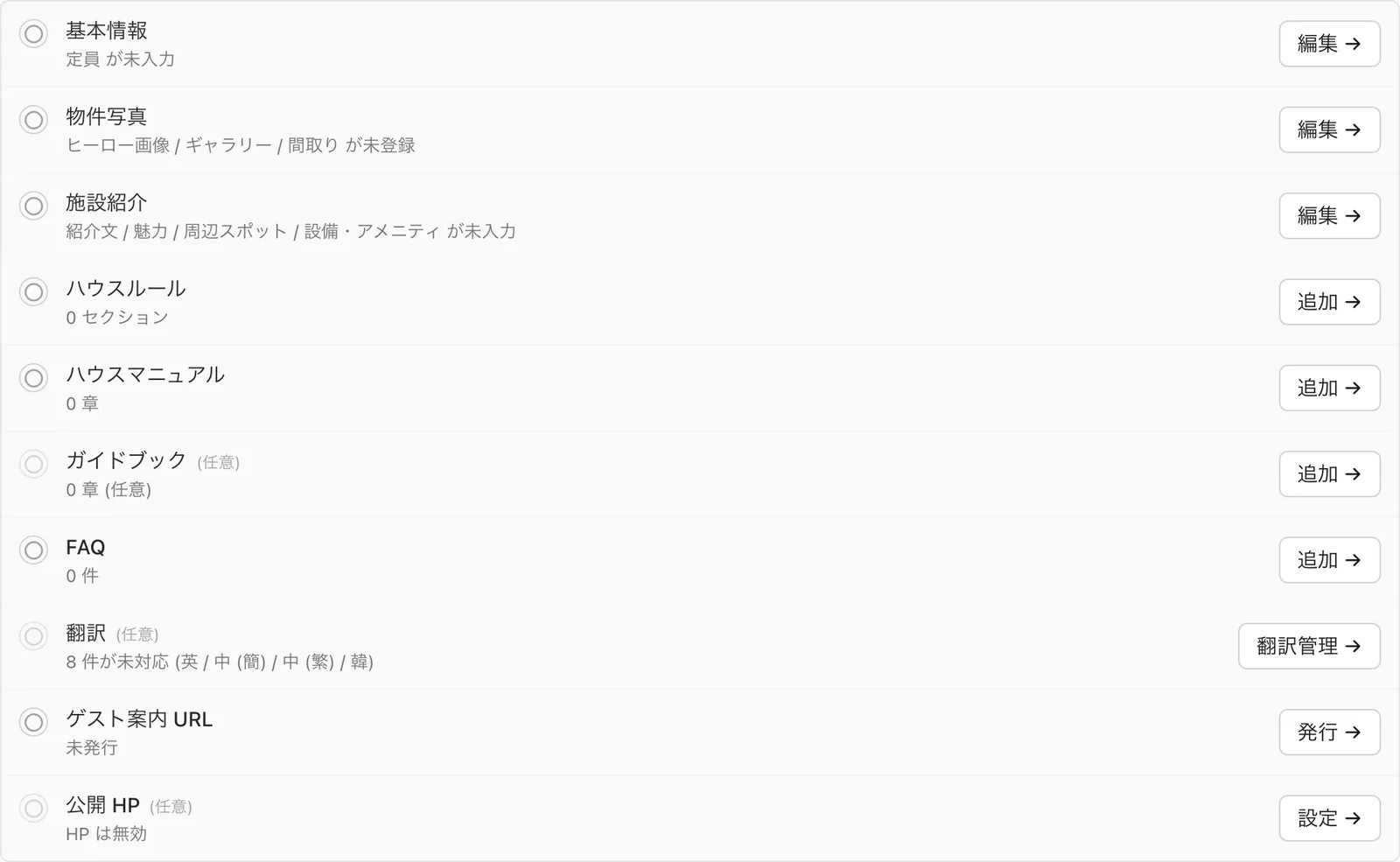
何が済んでいて何が残っているかは、左メニューの「ホーム」にある「セットアップ」で確かめられます。項目ごとの「編集 →」「追加 →」などのボタンから、その画面へ移れます。必須の項目がすべて済むと、「ホーム」から「セットアップ」の行は消えます。
4. ゲストに見せる内容を用意する
まずはハウスルールから始めるのがおすすめです。左メニューの「構築」→「ハウスルール」を開き(ハウスルールを開く)、ルールがまだ 1 つも無いときに出る「AI で叩き台を作る」を押すと、物件設定の内容をもとに下書きができます。手元の PDF を「PDF から取り込む」で読み込んだり、自分で一から書いたりもできます。
余裕があれば、設備の使い方をまとめるハウスマニュアル、周辺のおすすめをまとめるガイドブックも足していきましょう。
- ハウスルールの使い方
- ハウスマニュアルの作り方
- ガイドブックの作り方
- 本文エディタの使い方(3 つとも同じエディタで書きます)
5. (必要なら)多言語にする
海外のゲストが多い宿は、書いた日本語を英語・中国語(簡体字・繁体字)・韓国語に翻訳して、5 言語のゲストページにできます。多言語は Basic 以上のプランで使えます。Free プランの物件は、ゲストページが日本語だけで表示されます。
手順は5言語ゲストページの作り方、プランの切り替えは「請求・プラン」画面の使い方をご覧ください。
6. ゲストページの URL を発行して配る
左メニューの「構築」→「ゲストページ設定」(ゲストページ設定を開く)で「+ 新規URLを発行」を押すと、ゲスト専用の URL ができます。この URL を、予約サイトのメッセージやチェックイン案内に貼って渡します。ゲストは自分のスマートフォンで、滞在前から案内を読めます。
用途ごとに URL を分ける方法や、QR コード、見せる範囲の設定はゲストページ設定の使い方へ。
部屋に置く紙の案内も用意したいときは、「構築」→「印刷カード」で QR コード付きのカードを作れます。詳しくは印刷カードの作り方をご覧ください。
7. 宿泊者名簿の受付リンクを用意する
宿泊者名簿も、ゲスト自身にスマートフォンで入力してもらえます。左メニューの「運用」→「宿泊者名簿」の「受付リンク」タブ(受付リンクを開く)でリンクを発行し、予約サイトの予約時の自動メッセージに貼っておきます。宿泊者名簿は Basic 以上のプランで使えます。
受付から名簿の確定、定期報告までの流れは宿泊者名簿の集め方をご覧ください。
関連ガイド
最終更新: 2026年10月13日