
画面ごと:全体設定
「請求・プラン」画面の使い方
物件ごとの課金の開始とプラン変更、30 日無料トライアル、解約、プロモコードの適用、今月の使用量の確認と上限のリセットの方法を説明します。
物件ごとのプランを選んで課金を始めたり、プランを変えたりする画面のガイドです。プランごとの料金と機能はプランと使える機能をご覧ください。
この画面でできること
左メニューの「全体設定」→「請求・プラン」で開きます。この画面を使えるのはオーナーだけです。メンバーの左メニューには表示されません。
- 「契約状態」:いまの契約と、月々の合計金額を確かめる
- 「プランの変更」:物件ごとに課金を始める・プランを変える・解約する、プロモコードを使う
- 「今月の使用量」:月ごとの上限に対する使用量を確かめ、上限に達した機能をリセットする
- 「ゲスト決済(宿ストア)」:宿ストアの売上を受け取る Stripe アカウントをつなぐ
主な操作
物件の課金を始める
Free(体験枠)の物件と、有料プランで作って「お支払い待ち」になっている物件は、ここから課金を始められます。物件のホームに出る案内からも同じ手続きに進めます。
- 「プランの変更」の枠のいちばん上で、「月額」「年額(2ヶ月分お得)」のどちらかを選びます。
- 課金を始めたい物件の行で、「開始するプラン」から Basic・Pro・Premium を選びます。
- まだトライアルを使っていなければ、「30 日無料トライアルで始める」にチェックが入っています。すぐに課金を始めたいときはチェックを外します。
- ボタンを押します。ボタンには「この物件で課金を開始(Basic ¥500/月)」や「30 日無料で始める(その後 Basic ¥500/月)」のように、選んだ内容が表示されます。
- お支払いの画面に移るので、カードの情報を入力して申し込みます。
- この画面に戻ると「お手続きありがとうございます。」と表示されます。プランの反映には少し時間がかかることがあります。
2 件目からの物件では、前に登録したカードを使えます。
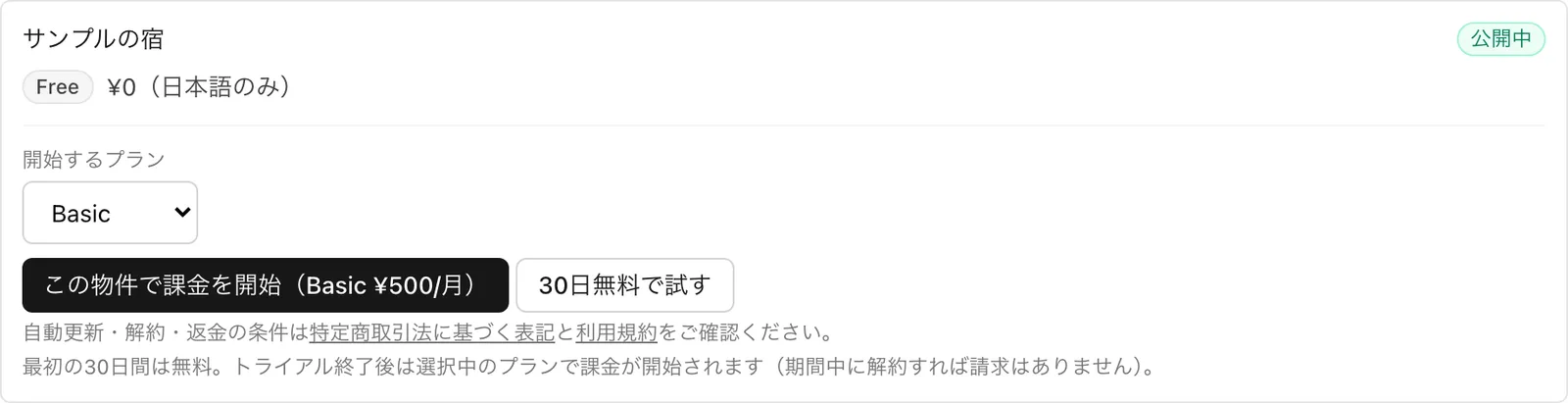
30 日無料で試す
まだトライアルを使っていなければ、課金を始めるときに「30 日無料トライアルで始める」を選べます(はじめからチェックが入っています)。
- 「開始するプラン」で試したいプランを選びます。
- 「30 日無料トライアルで始める」にチェックが入っていることを確かめて、「30 日無料で始める」を押し、お支払いの画面でカードを登録します。
- 物件の行に「無料トライアル中(〇〇 まで)」と表示されます。
30 日たつと、選んだプランでそのまま課金が始まります。課金したくない場合は、期間中に解約してください(このページの解約の手順と同じです)。請求はありません。解約した物件は削除予定になり、30 日後に削除されます。
プランを変える
課金中の物件の行にある「プラン変更」で、別のプランを選びます。選んだ時点ですぐに変わり、「〇〇 に変更しました」と表示されます。料金の差額は日割りで、次の請求に反映されます。
物件の行には、いまのプランと金額、「次回請求日」が表示されます。
解約する
- 「プラン変更」で「解約(削除予定になります)」を選びます。
- 確認のメッセージが出るので、内容を確かめて OK を押します。期間の終わりまで有料の機能が使えること、そのあと削除予定になり 30 日後に物件が削除されることが書かれています。
- 物件の行に「〇〇 に解約予定(期間終了後は削除予定)」と表示されます。
いまの請求期間の終わりまでは、有料の機能をそのまま使えます。期間の途中で解約しても返金はありません。期間が終わる前なら、「解約を取り消す」で元に戻せます。
期間が終わると、物件は「削除予定」になります(日本語のゲストページだけが使え、名簿と清掃は閲覧と出力のみ)。そのまま 30 日たつと、宿泊者名簿も含めて物件が削除されます。残したい場合は、その間にもう一度課金を始めてください。
プロモコードを使う
運営からプロモコードを受け取った場合に使います。
- 「プロモコード」の欄にコードを入力します。
- 「適用先物件を選択」で、コードを使う物件を選びます。
- 「適用」を押します。
特典の期間中、その物件は料金がかからず、物件の行に「特典: 〇〇」と期間が表示されます。期間が終わると、課金していない物件は「削除予定」になり、30 日後に削除されます。「お支払い待ち」の物件にも使えます(適用するとそのまま公開されます)。
今月の使用量を見る・リセットする
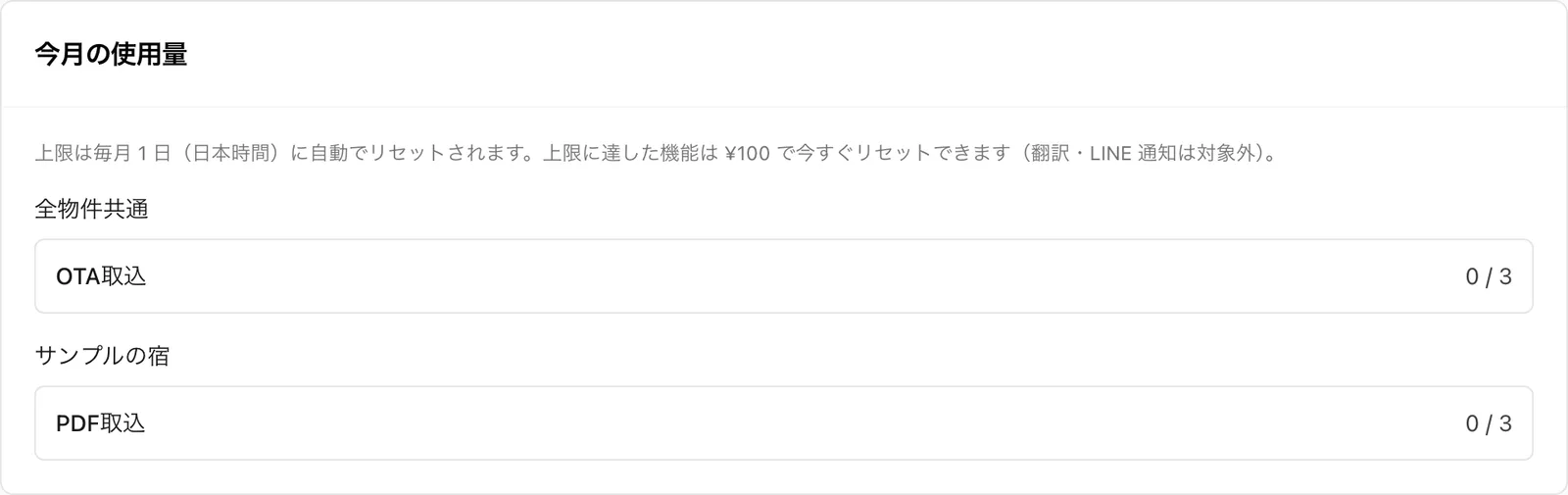
「今月の使用量」に、機能ごとの使った量と上限が 1 / 3 のような形で並びます。予約サイトの URL からの取り込み(「OTA取込」)と清掃の LINE 通知は「全物件共通」に、そのほかは物件ごとに表示されます。
上限に達した行には「上限到達」と表示され、ボタンが出ます。
- 「¥100 でリセット」:使った回数をゼロに戻し、その月の枠をもう一度まるごと使えるようにします。
- 「¥500 で +100 通を追加(当月限り)」:清掃の LINE 通知の枠を、その月だけ 100 通増やします。
ボタンを押すとお支払いの画面に移ります。支払いが終わってこの画面に戻ると、「クォータをリセットしました。」と表示されます。
お支払い方法の変更・領収書
課金中の物件があると、「請求ポータルを開く」が表示されます。お支払い方法の変更や、領収書・適格請求書の取得はここから行います。
注意点
- トライアルはアカウントにつき 1 回・1 物件だけです。カードの登録が必要です。終了の 3 日前にお知らせのメールが届きます。
- 月額・年額は課金を始めるときに選びます。プランを変えても、月額・年額の別はそのままです。
- 解約した物件・特典が終わった物件は、30 日後に削除されます。 削除の 7 日前と前日にメールが届きます。宿泊者名簿がある物件は、その前に CSV や PDF で控えを取ってください。詳しくはプランと使える機能をご覧ください。
- お支払い待ちの物件(有料プランで作って、まだお支払いが済んでいない物件)は、作成から 7 日以内にお支払いがないと削除されます。ゲストページはお支払いのあとに公開されます。
- 課金中の物件を削除すると、その時点で契約が終わります。日割りの返金はありません。
- 課金中の物件にプロモコードを使うと、その物件の課金は止まり、特典の期間が終わると「削除予定」になります。特典の期間中は、その物件のプランを変えられません。同じコードは 1 つのアカウントで 1 回だけ使えます。
- リセットできるのは上限に達した機能だけです。翻訳の上限はリセットできず、翌月 1 日に元に戻ります。清掃の LINE 通知はリセットの代わりに追加パックを買います。
- お支払いに失敗したときはメールでお知らせします。何度か支払いを試しても払えない場合、その物件は Free(削除予定)になり、30 日後に削除されます。その間に「請求ポータルを開く」でカードを直し、もう一度課金を始めれば残せます。
- 価格はすべて税込です。
関連ガイド
最終更新: 2026年10月14日