
画面ごと:構築
印刷カードと印刷の使い方
部屋に置くハガキサイズの印刷カードの作り方と、ハウスルール・ハウスマニュアル・ガイドブックの章やセクションを A4 で印刷する方法をまとめます。
紙の案内を用意する方法は 2 つあります。キッチンや Wi-Fi などの要点を 1 枚にまとめる「印刷カード」と、ハウスルール・ハウスマニュアル・ガイドブックの本文をそのまま紙にする、章・セクションの印刷です。このガイドでは両方の使い方を説明します。
この画面でできること
印刷カードは、左メニューの「構築」→「印刷カード」で開きます。ハガキサイズ(100×148mm)の案内カードを作り、印刷や画像保存ができます。章・セクションの印刷は、ハウスルール・ハウスマニュアル・ガイドブックの画面から開きます。
- 用途別のひな形から印刷カードを作る(1 枚に 4 項目まで)
- カードに外国語を 1 つ並べる、QR コードを載せる
- カードを印刷する・画像(PNG)で保存する
- 章やセクションの全文を A4 などで印刷する。改ページの位置や、翻訳ページへの QR も付けられる
主な操作
印刷カードを作る
- 「印刷カード」の画面で「+ 新規作成」を押します。「印刷カードを作る」画面が開きます。
- 「テンプレ種別(プリセット)」から用途を選びます。「キッチン」「ゴミの分別」「Wi-Fi」「浴室・お風呂」「トイレ」「チェックアウト」「ハウスルール」「洗濯機」「エアコン・冷暖房」「緊急時・防災」「静かに・近隣配慮」「汎用(リスト)」の 12 種類です。選ぶと、タイトルと項目の文例が入ります。
- 「ヘッダ(丸アイコン+タイトル)」で、アイコンとタイトルを直します。
- 「本文」の各行で、アイコンを選び、短い一文を書きます。行は「+ 行を追加」で増やせます(4 行まで)。
- 右側の「プレビュー(実寸 100×148mm)」で仕上がりを確かめ、「保存」を押します。
文章を書き換える前にプリセットを切り替えると、新しいプリセットの文例に入れ替わります。書き換えたあとに切り替えた場合は、文章はそのままで、色とアイコンだけが変わります。
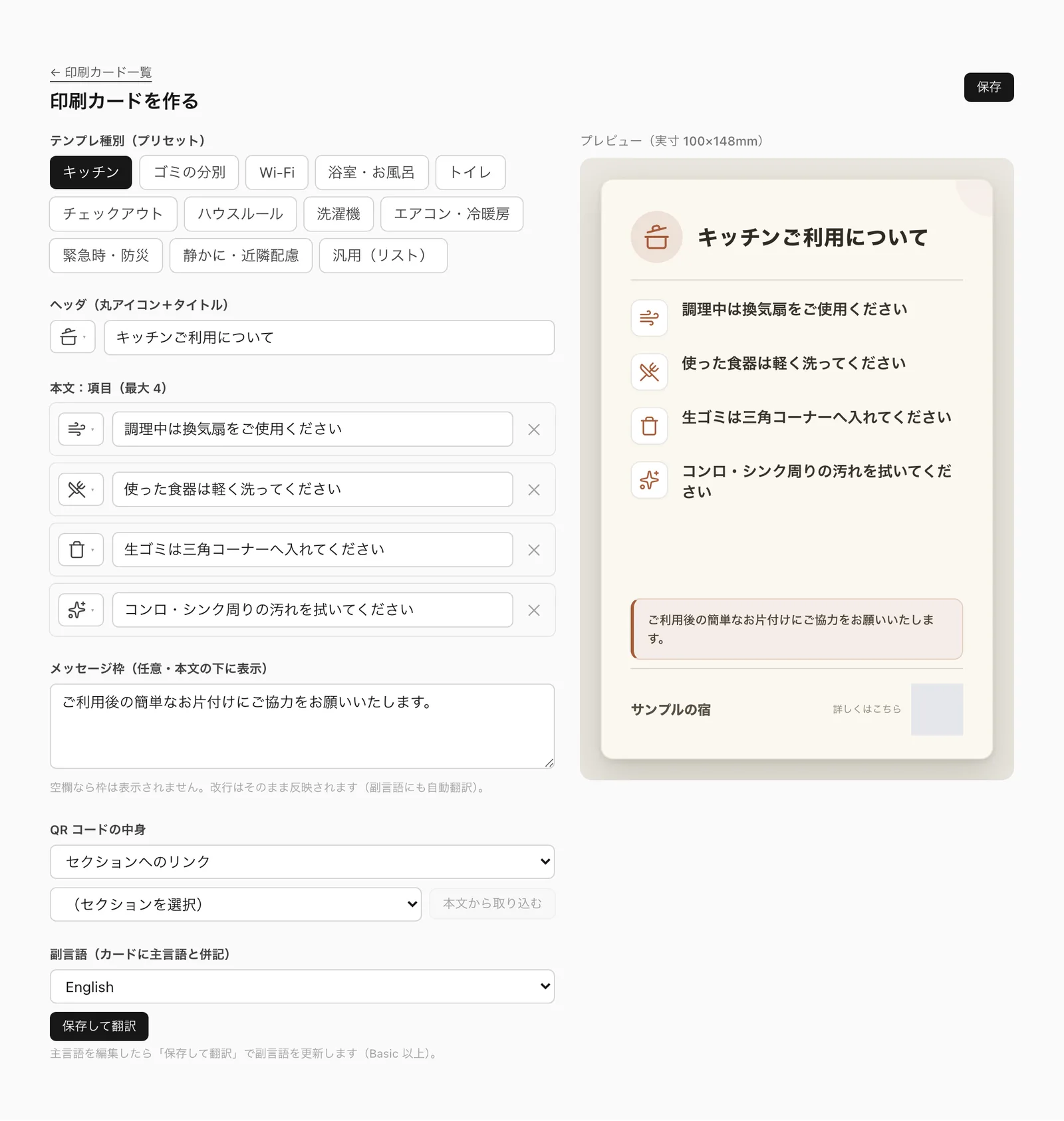
プリセットによって、入力欄が少し変わります。
- 「ゴミの分別」: 「収集日(種別ごとに 1 行・宿固有の自由入力)」で、ゴミの種類と曜日を入れます。「+ 収集日を追加」で行を増やせます。
- 「Wi-Fi」: 「Wi-Fi 情報(大きく表示)」の「SSID」と「パスワード」を大きく載せます。最初は物件設定の Wi-Fi の値が入っています。
- それ以外: 「メッセージ枠(任意・本文の下に表示)」にひとことを書けます。空欄なら枠は出ません。
セクションの本文から取り込む
ハウスマニュアルなどに書いた内容を、カードの項目に使えます。
- 「QR コードの中身」で「セクションへのリンク(5 言語で表示)」を選びます。
- 下に出る一覧からセクションを選び、「本文から取り込む」を押します。
- セクションの見出しがタイトルに、本文の先頭の箇条書き(4 つまで)が項目に入ります。アイコンは自分で選び直してください。
外国語を並べる(副言語)
「副言語(カードに主言語と併記)」で言語を選び、「保存して翻訳」を押すと、日本語の下に訳が並びます。並べられる外国語は 1 つです。外国語を載せないときは「なし(主言語のみ)」を選びます。
日本語を直したあとは「翻訳が古い」と表示されます。もう一度「保存して翻訳」を押してください。翻訳は Basic 以上のプランで使えます。
QR コードを載せる
カードの下の欄に QR コードを 1 つ載せられます。「QR コードの中身」で選びます。
- 「セクションへのリンク(5 言語で表示)」: 選んだセクションのゲストページを開く QR です。読み取った人はその画面で言語を切り替えられます。保存すると、このセクションの QR コードが発行されます。
- 「Wi-Fi 自動接続」: スマートフォンで読み取ると Wi-Fi につながる QR です。「Wi-Fi」のカードでは、この QR に固定されます。
- 「QR なし」: QR を載せません。
カードを印刷する・画像で保存する
- 一覧の「🖨 印刷」、またはカードの編集画面の「🖨 印刷」を押します。
- 印刷用の画面で「🖨 印刷」を押すと、ブラウザの印刷が開きます。用紙はハガキ(100×148mm)を選んでください。
- 「⬇ 画像をダウンロード」を押すと、ハガキの比率の画像(PNG)で保存できます。コンビニのプリントや、プリンタの用紙設定がうまくいかないときに便利です。
カードを消すときは、編集画面の「削除」を押します。
章・セクションを印刷する
本文をそのまま紙にしたいときは、ハウスルール・ハウスマニュアル・ガイドブックの画面から印刷用のページを開きます。
- 章ごと: 章のメニュー(⋮)から「🖨 印刷」を選びます。ハウスルールは画面上部の「🖨 印刷」です。
- セクションごと: セクションの編集画面の右側にある「🖨 印刷ページを開く」を押します。別のタブで開きます。
印刷用のページでは、「言語:」で印刷する言語を切り替えられます。最初は日本語です。「🖨 印刷ダイアログを開く」を押すと、ブラウザの印刷が開きます。

改ページの位置を決める
印刷したときにページを変える位置は、2 通りの方法で入れられます。
- セクションとセクションの間: 章の画面で、セクションの間の「+ ここで改ページを挿入」を押します。「─── 印刷時にここで改ページ ───」と出れば入っています。やめるときは「✕ 解除」を押します。
- セクションの本文の途中: 本文エディタの「改ページ」を使います。詳しくは本文エディタの使い方を見てください。
印刷用のページでは、入れた改ページの位置に「✂ ここで改ページ」と表示されます。この表示は紙には出ません。
翻訳ページへの QR を付ける
印刷用のページの「翻訳QR:」で選ぶと、紙のいちばん上に、ほかの 4 言語のゲストページを開く QR が並びます。
- 「この章のゲストページ」(セクションの印刷では「このセクションのゲストページ」): 印刷した内容と同じページを、それぞれの言語で開きます。
- 「ゲストトップ」: それぞれの言語のゲストページのトップを開きます。
- 「なし」: QR を付けません。
注意点
- Free プランは日本語だけです。 印刷カードの「保存して翻訳」は使えません。ゲストページも日本語だけなので、QR を読み取っても日本語で表示されます。
- 印刷カードの項目は 4 つまでです。詳しい説明は QR の先のゲストページに任せ、カードには要点だけを書くと読みやすくなります。
- 「Wi-Fi」のカードの SSID とパスワードは、カードごとに保存されます。あとで物件設定の Wi-Fi を変えても、カードは変わりません。カードの方も直してください。
- 本文から取り込んだ文に
{{wifi_password}}のような変数タグが入っていると、カードにはそのまま印刷されます。実際の値に書き換えてください。 - 「セクションへのリンク」の QR は、ゲストページ設定の「セクションQR」にも並びます。そこで無効化すると、印刷済みのカードの QR も使えなくなります。
- 「翻訳QR:」は、有効なゲストページ URL が 1 本もない物件では表示されません。先にゲストページ設定で URL を発行してください。
- 翻訳していないセクションは、他の言語で印刷しても日本語のまま出ます。先に翻訳してから印刷してください。
- どちらの印刷も、ブラウザの印刷機能を使います。PDF にしたいときは、ブラウザの印刷画面で PDF として保存してください。
関連ガイド
最終更新: 2026年9月29日