
画面ごと:全体設定
「清掃スタッフ」画面の使い方
清掃スタッフの登録とスタッフ用ページの渡し方、担当物件・支払い方式・単価の決め方、業務委託契約と契約必須の設定、発注書、請求書の受け取り・支払済み・差し戻し、LINE 通知の設定をまとめます。
Basic〜 この機能はBasic 以上のプランで使えます。
清掃を頼むスタッフを登録し、契約と支払いを管理する画面のガイドです。スタッフは物件をまたいで 1 人として登録します。オーナーやメンバーが自分で清掃するときも、ここで自分を登録します。
この画面でできること
左メニューの「全体設定」→「清掃スタッフ」で開きます(清掃スタッフを開く)。オーナーと、どれか 1 つの物件で「宿泊者名簿」の権限があるメンバーが使えます。
画面上部の「スタッフ」「請求書」「設定」のタブで切り替えます。「設定」タブはオーナーにだけ表示されます。
- スタッフを追加し、スタッフ専用ページの URL を渡す
- 担当物件・支払い方式・単価を決める
- 業務委託契約を作ってスタッフに送る・終了する(オーナーのみ)
- 契約があるスタッフに自動で届く発注書を確かめる・印刷する
- スタッフから届いた請求書を確かめ、支払済みにする(支払済みの記録はオーナーのみ)
- 「設定」タブで、契約の必須化・請求書の宛先・LINE 通知を決める(オーナーのみ)
一覧には、スタッフごとに「名前」「契約」「担当物件」「通知」「最終アクセス」が並びます。名前を押すと、そのスタッフの詳細が開きます。詳細は「基本情報」「契約」「支払い」「請求」のタブに分かれています。
主な操作
スタッフを追加する
- 「+ スタッフを追加」を押します。
- 「登録方法」で「名前を入力」か「管理画面のメンバーから選ぶ」を選びます。オーナーやメンバー自身が清掃するときは「管理画面のメンバーから選ぶ」を使います。
- 「氏名」を入れます。契約書・発注書・請求書に使う名前で、ほかのスタッフには表示されません。
- 必要なら「ニックネーム」を入れます。ほかのスタッフやカレンダーには、この名前で表示されます。
- 「担当物件」にチェックを入れ、「リンクを発行」を押します。そのスタッフの詳細が開きます。
担当物件に入っている物件の清掃だけが、そのスタッフのページに表示されます。
スタッフ用ページの URL を渡す
詳細の上にある「URL をコピー」でスタッフ用ページの URL をコピーし、LINE やメールで本人に送ります。右のメニューの「案内文をコピー」を使うと、「清掃の予定はこちらから確認・参加できます:」に URL を付けた文をコピーできます。
スタッフはログインせずに、このページで次のことができます。ページは日本語だけです。
- 「予定」:清掃の予定を見る、空いている清掃に参加する
- 清掃の当日:作業の開始・終了、チェックリスト、写真、経費とレシート、完了の報告
- 「請求」:請求書を発行する
- 「マイページ」:契約の確認と同意、LINE 通知の設定、発注書の履歴
URL は 1 人ずつ別です。スタッフどうしで使い回さないよう伝えてください。スタッフ用ページの操作は、清掃スタッフ用ページの使い方(スタッフ向け)にまとめています。スタッフへの説明に使えます。
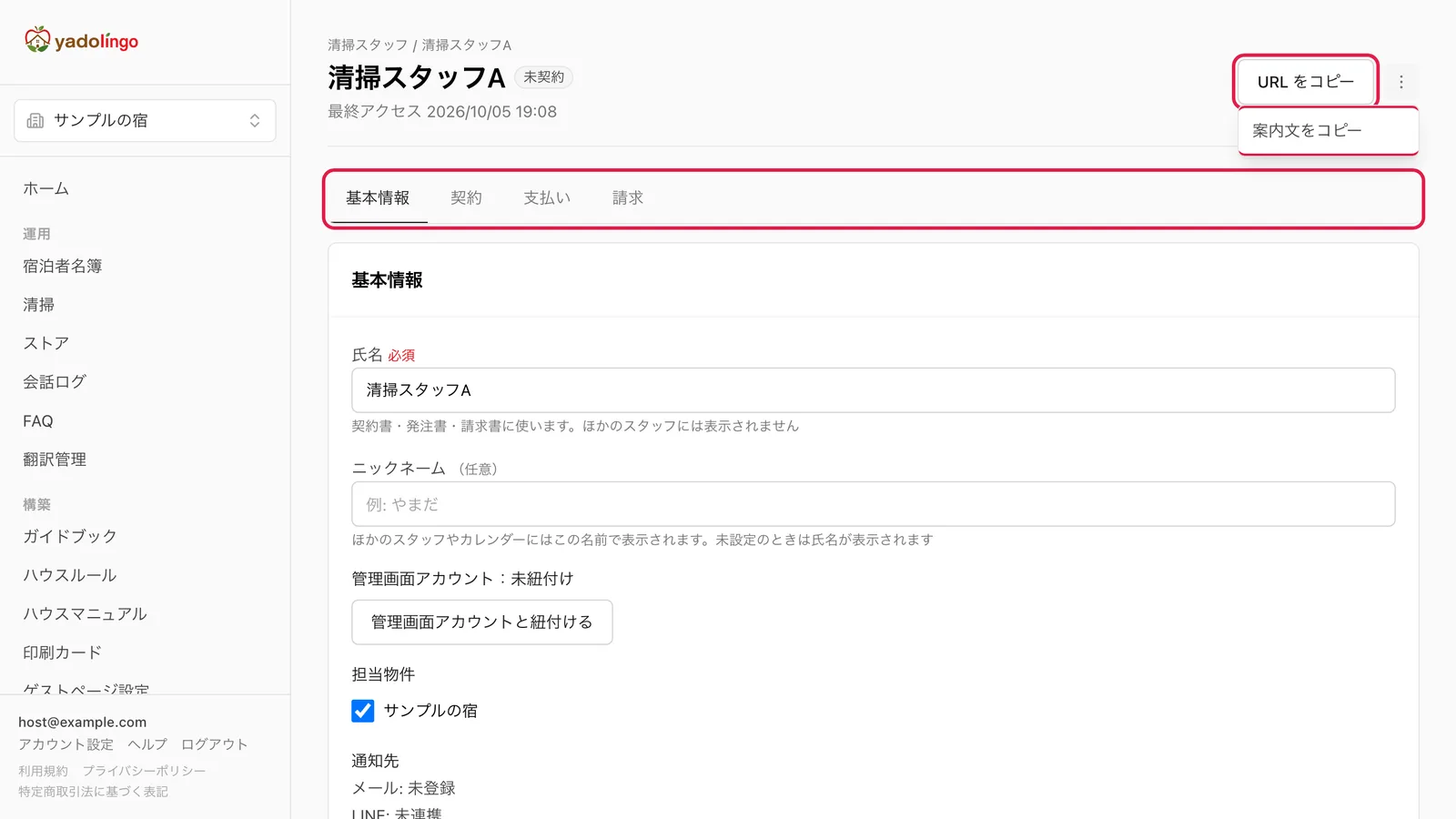
担当物件と名前を変える
「基本情報」タブで「氏名」「ニックネーム」「担当物件」を変え、「変更を保存」を押します。1 つの物件の担当から外すだけなら、担当物件のチェックを外します。
「連絡先・振込先」は、スタッフが契約に同意するときに本人が入力します。ホストの画面では変えられません。管理画面のアカウントとあとから結び付けるときは「管理画面アカウントと紐付ける」を使います。
支払い方式と単価を決める
- 「支払い」タブの「支払い方式」で「ジョブ単価」(清掃 1 回ごと)か「時給」を選びます。
- 「金額の扱い」で「この金額を支払総額とする」か「消費税を別途加算する」を選びます。特に取り決めがなければ「この金額を支払総額とする」をおすすめします。
- ジョブ単価なら、担当物件の清掃種別ごとに単価を入れます。空欄の種別は、清掃種別の単価(「既定単価」)で払います。時給なら「時給」を入れます。
- 「変更を保存」を押します。
契約を送った後(「同意待ち」「契約済み」の間)は、ここでは変えられません。条件を変えるときは、オーナーが「支払い条件を変更」から新しい契約を作ります。
業務委託契約を結ぶ(オーナー)
契約は任意です。結ぶと、スタッフが清掃を担当するたびに発注書(その清掃の日時・場所・報酬を書いた書面)が自動で作られ、スタッフにメールで届きます。
- 「契約」タブの「契約を作成」を押します。
- 支払い方式・単価・「支払日」・「経費の扱い」・「開始日」「終了日」などを確かめます。最初はスタッフの今の設定が入っています。
- 「宛先メール」を入れます。スタッフが同意するときの確認コードの送り先です。
- 「プレビュー」で契約書を確かめ、「スタッフに送る」を押します。あとで送るときは「下書きとして保存」を押します。
- スタッフが LINE を連携していれば、契約書の URL が LINE で届きます。連携していなければ「案内文と URL をコピー」を押して本人に送ります。
- スタッフが契約書を開き、氏名・住所・電話を入れ、メールに届いた確認コードで同意すると「契約済み」になります。契約書の PDF がスタッフとホストにメールで届きます。
契約の状態は「未契約」「下書き」「同意待ち」「契約済み」「終了予定(日付)」「契約終了(日付)」で表示されます。「契約書を見る」で本文・同意の記録・発注書の一覧を確かめられます。
発注書を確かめる・印刷する
発注書は、1 回の清掃ごとに、作業日・場所・作業内容・報酬・支払期日などの取引条件を書いた書面です。契約に同意したスタッフが清掃の担当になると、自動で作られます。ホストが担当者に選んだときも、スタッフが自分で参加したときも同じです。
- 発注書はスタッフにメールで届きます。「設定」の「発注書・請求の通知をスタッフへ LINE でも」がオンで、スタッフが LINE を連携していれば、LINE でも届きます。
- 書いてあるのは「委託日」「発注者」「受注者」「作業日」(時間帯)「場所」「業務」「報酬」「経費」「検査」「支払期日」「基本契約」です。支払期日は月末締めで、契約で決めた翌月の支払日になります。
- 「発注者」には、「設定」の「請求書の宛先」の宛名が入ります。空欄なら宿の名前が入ります。
- 清掃種別や時間帯を変えると、前の発注書は取り消され、新しい発注書が作られます。スタッフには変更の知らせが届きます。
- 担当から外すと、発注書は取り消されます。スタッフが自分で辞退したときも取り消されます。
- 一度作った発注書は、あとで物件や清掃種別を変えても書き換わりません。取り消した発注書も消えずに残ります。
確かめるときは、スタッフの「契約」タブで「契約書を見る」を押します。契約の詳細の「発注書」に、その契約のもとで作られた発注書が新しい順に並びます。番号・作業日・物件・種別・報酬・状態(「有効」「取消」)・通知の状況が分かります。紙で渡すときは、各行の「印刷」から印刷します。
契約がないスタッフには、発注書は作られません。
契約を終了する(オーナー)
- 「契約」タブの「契約を終了する」を押します。
- 「申出者」(「発注者から」か「スタッフから」)、「契約終了日」、「理由」などを入れます。終了日までは契約中で、翌日から契約終了になります。
- 「契約を終了する」を押します。「発注者から」のときは、スタッフにメールで知らせます(LINE 通知を使っている場合は LINE でも届きます)。
契約が終わったスタッフは、新しい清掃に参加・担当できなくなります。スタッフ用ページは開けるので、請求書の発行と過去の記録の確認はできます。終了日の前なら「終了予定を変更」「終了予定を取り消す」ができます。
契約書のひな形を直す(オーナー)
「設定」タブの「契約テンプレートを編集」から「契約書テンプレート」を開き、「タイトル」と「本文(Markdown)」を直して「新しい版として保存」を押します。本文には {{pay_terms}}(支払い条件が自動で入る場所)が必要です。直しても、送った後の契約の本文は変わりません。
最初の本文(既定文)は yadolingo が用意したひな形です。既定文の内容が妥当かどうかは、ホストの責任です。 自分の取引に合っているかを確かめ、必要に応じて専門家に相談したうえで直してください。
請求書を受け取る・支払済みにする
スタッフが自分のページで請求書を発行すると、オーナーに PDF 付きのメールが届きます。「請求書」タブ(支払待ちがあると件数が出ます)で「清掃の請求書」を開き(請求書を開く)、「支払待ち」「支払済み」「取消」で絞り込めます。
- 請求書を開き、明細・支払期日・振込先を確かめます。明細には、作業日・内容・作業時間・金額・発注書の番号と、経費のレシートへのリンクが並びます。「PDF をダウンロード」「印刷」もできます。
- 銀行振込などで支払います。支払いは yadolingo の外で行います。
- 「支払済みにする」を押し、「支払日」と、必要なら「メモ(任意)」を入れて「支払済みを記録」を押します。スタッフに通知が届きます。
支払日は、請求書の発行日から今日までの日付で入れます。支払済みにすると元に戻せません。金額を直すときは、次の請求で調整してください。
請求書を差し戻す(オーナー)
明細や振込先に誤りがあるときは、支払わずに差し戻します。
- 請求書を開き、「差し戻す」を押します。
- 「差し戻しの理由(スタッフに通知されます)」を書きます。理由は必須です。
- 「差し戻す」を押します。
差し戻した請求書は無効(「取消」)になります。含まれていた清掃と経費は未請求に戻り、スタッフが直して発行し直せます。スタッフが自分で請求書を取り下げたときも「取消」になり、オーナーにメールが届きます。
スタッフに請求書のメールが届いていないときは、「メールを再送」を押すと、オーナーとスタッフにもう一度送ります。
現金で手渡しした清掃は、オーナーがスタッフの「請求」タブの「未請求の清掃」で「手渡しで支払済みにする」を押して記録します。記録した清掃は請求書の対象から外れます。
設定を変える(オーナー)
「設定」タブで、次の項目を決めて「変更を保存」を押します。
- 「契約済みのスタッフだけ参加・担当できる」:オンにすると、契約に同意していないスタッフは清掃に参加できず、担当者にも選べません(候補には「(未契約)」と薄く表示されます)。オーナーやメンバーが自分を登録した場合も、自分あての契約が必要になります。オフのままでも清掃は手配できますが、契約のないスタッフには発注書が作られません(下の「注意点」をご覧ください)。
- 「請求書の宛先」:スタッフの請求書の「宛名(屋号・法人名)」と「住所」。宛名は発注書の発注者名にも使われます。空欄なら宿の名前が使われます。
- 「LINE 通知」:何を LINE で送るかを選びます(Pro 以上のプラン)。「参加・辞退・完了をホストへ」「朝の未手配サマリをホストへ」「空き枠の案内をスタッフへ」「前日リマインドを担当者へ」「発注書・請求の通知をスタッフへ LINE でも」。今月の送信数と、この設定での月の見込み通数も表示されます。
スタッフを無効化する
「基本情報」タブの「危険な操作」で「リンクを無効化」を押します。スタッフはページを開けなくなり、請求書も出せなくなります。作業記録・請求書・契約書は残ります。未請求の清掃がある間は無効化しないでください。無効化したスタッフは、一覧の「無効化済み」で確かめられます。
注意点
- 「契約済みのスタッフだけ参加・担当できる」をオフにして、契約を結ばずに運用する場合、取引条件の明示を yadolingo は保証しません。 契約がないスタッフには発注書が作られず、作業日・報酬・支払期日などを書面で示す仕組みが働きません。必要な取引条件の示し方は、ホストご自身でご判断ください。
- 契約書の既定文の内容が妥当かどうかは、ホストの責任です。 既定文は yadolingo が用意したひな形です。そのまま使う場合も、自分の取引に合っているかを確かめてください。
- 登録できるスタッフの人数はプランで決まります。 Basic は 2 名、Pro と Premium は無制限です(Free では登録できません)。物件ごとではなくアカウント全体で数え、持っている物件のうち一番上のプランで決まります。オーナーやメンバーが自分を登録した分も数に入ります。上限を超えた分のスタッフには「プラン上限」と表示され、清掃に参加・担当できなくなります(ページの閲覧・過去の記録・請求はできます)。
- LINE 通知は Pro 以上のプランで使えます。 月に送れる通数は、Pro の物件 1 件につき 50 通、Premium の物件 1 件につき 100 通で、合計をアカウント全体で分け合います。上限に達すると月末まで LINE は止まり、メールの通知は続きます。「請求・プラン」画面で、その月だけ使える追加パック(+100 通・¥500)を買えます。Free と Basic の通知は、メールだけです。
- スタッフが LINE で受け取るには、本人の連携が必要です。 スタッフ用ページの「マイページ」の「LINE で通知を受け取る」から連携してもらってください。
- スタッフのメールアドレスは、契約に同意したときに登録されます。 契約をしていないスタッフには、メールの通知が届きません。一覧の「通知」の列に「通知先なし」と出ているスタッフは、LINE もメールも届かない状態です。
- スタッフのページには、清掃に必要な情報だけが表示されます。宿泊者の氏名や連絡先は表示されません。物件の住所は、契約に同意したスタッフか、その清掃に参加したスタッフにだけ表示されます。
- 「宿泊者名簿」の権限があるメンバーは、担当物件に関係なく、すべてのスタッフ・契約・請求書(振込先を含む)を見られます。
- 氏名やニックネームを変えても、送った後の契約書・発注書・請求書の名前は変わりません。
関連ガイド
最終更新: 2026年10月13日